まず3つの時刻を別々に書き出す
日記を書き始めた時刻、読者に公開する時刻、本文で知らせる予定の時刻は別です。夜に用意して朝に投稿するなら、書いた時点の「今日」をそのまま残さず、公開時点で読み直します。
投稿する時刻が決まっていても、出勤の開始時刻まで決まっているとは限りません。未確定の予定は空欄のまま管理し、確認できた情報だけを本文に移しましょう。
- 下書きいつ用意した文章か
- 公開いつ読める状態にするか
- 予定何月何日、何時の案内か
0時をまたぐ予定は、終わる側の日付も添える
深夜の表記には、日付が変わった後も同じ営業日の続きとして案内する場合があります。数字だけで読み方を決めず、在籍先の出勤表がどちらの表記を使っているか確認します。
次の表は日付表記を比べるための架空の作例です。実際の出勤案内ではありません。一般向けの文章では翌日の月日まで示し、掲載先の入力欄には、その画面が求める形式で入力します。
| 元のメモ | 本文での表記例 |
|---|---|
| 11月7日 22時〜26時 | 11月7日22時〜翌8日2時 |
| 11月8日 0時〜2時 | 11月8日0時〜2時 |
出勤時間は1行で登録でき、下書きの本文には「翌」の表記が入る(検証用アカウント)
2026年10月24日、ILの個人版の検証用アカウントで出勤日2026/10/25・開始22:00・終了03:00を1行で登録しました。保存すると一覧には「2026/10/25 出勤予定・22:00〜03:00」とそのまま表示され、日付をまたぐ時刻でも入力欄を分ける必要はありませんでした。
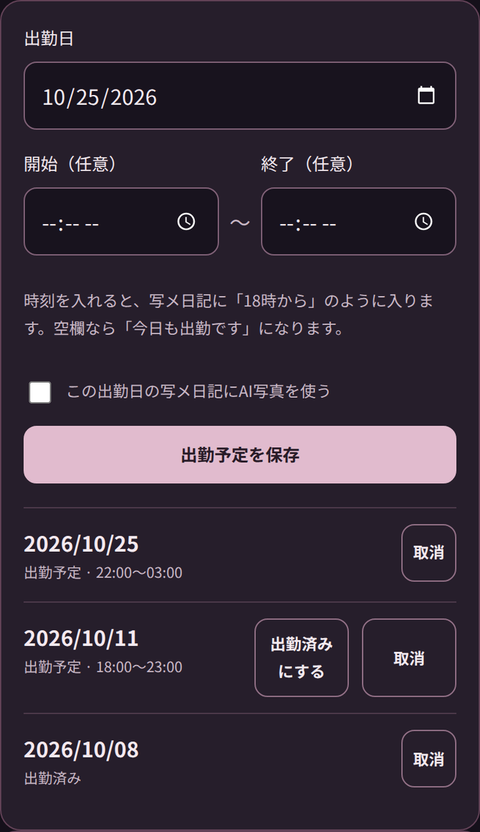
検証用アカウントの実画面(2026-10-24 20:03 JST)。登録そのものは1行で済みますが、この時点では下書きの本文に「翌」の表記は付きませんでした。
2026年10月25日の更新で、日付をまたぐ時刻は下書きの本文に「翌」を付けて書かれるようになりました。同じ検証用アカウントで、2026/10/25の出勤予定を開始21:00・終了02:00に変更しておいたところ、その日の20:00の定時処理で作られた下書きの候補3件すべてに「10/25(日)は21:00〜翌02:00の出勤です。」と、終わる側に「翌」の付いた一文が入っていました。候補を1つ選んで確定した下書き(2026年10月25日21:17)にも、同じ一文が入っています。
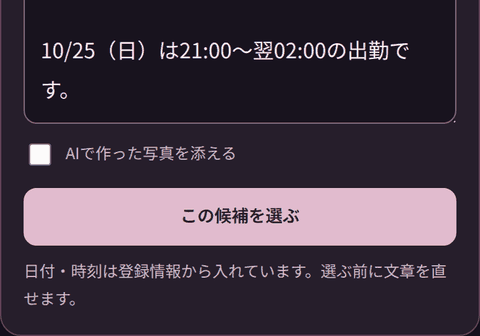
本番の実物(2026-10-25 20:55 JST 確認)。運営の検証用アカウントの下書き候補を、スマートフォン幅で表示した画面のうち、出勤の表記の行だけを切り出しています。日付と時刻は登録した出勤予定から入ります。投稿の前に、在籍先の出勤表と同じ書き方かを確かめてください。
「今日・明日」だけで伝えない
「明日は18時から」という文は、いつ書かれたかを見落とすと意味が変わります。月日と時刻を本文にも入れ、古い日記を読み返した人にも対象の日が分かる形にします。曜日を書く場合は、月日と合っているかも確かめてください。
タイトルだけに日付を入れても、本文だけをコピーしたときには日付が残りません。使い回す下書きには「月日を入れ直す」という目印を置き、投稿前に消します。
- 曖昧なメモ明日の夜からの予定です。
- 確認用の作例11月7日18時からの予定です。
予約機能を使う日は、設定後も表示を確認する
予約投稿を使えるか、何時を基準に設定するかは、利用中の媒体と管理画面で確認します。ここでは特定の媒体の予約機能が使えるとは決めず、機能がある場合の確認を整理します。
入力を保存しただけでは、予定どおりの表示になっているか分かりません。設定一覧で対象日を見直し、公開後にも本文を確認します。出勤予定が変わったら、まだ公開していない下書きも確認対象に含めましょう。
- 設定前対象日・時刻・時刻の基準
- 保存後予約一覧に表示される日時
- 公開後本文の日付と現在の予定
投稿時刻は、見直す余裕を含めて決める
読まれやすい時刻を探す前に、自分が内容を確認できる時刻を候補にします。移動や準備の直前に詰め込まず、日付・写真・文章を落ち着いて見られる時間を選ぶ方法です。
朝・昼・夜のどれか一つが全員に合うとは言えません。この記事は人気の時間帯や表示順位を示すものではなく、日時の書き間違いを見つけるための手順です。
| 確かめること | 決め方 |
|---|---|
| 予定は確定しているか | 未確定なら確認を先にする |
| 読み返す余裕はあるか | 急がず確認できる時刻を選ぶ |
作例で、日付が変わる箇所を点検する
編集用の架空メモを用意し、日付表記を点検しました。「11月7日23時に下書き」「8日9時に公開」「8日18時の予定」という条件なら、本文の対象日は8日です。下書きを作った日の「明日」を使い続けないことが確認点です。
この点検は、日時の意味を確かめる作例です。実際の媒体で投稿した結果や、読者の反応を測った結果ではありません。
- 作成7日23時
- 公開8日9時
- 本文8日18時と明記
下書き支援にも、時刻を分けて伝える
誰かに下書きを頼むときも、投稿予定と出勤予定を別々に伝えます。受け取った文に日付が入っていても、それが現在の予定かを本人が見直す工程は残ります。
ILおまかせでは、下書きを使うかどうかは本人が決めます。投稿の扱いは利用条件で確認できます。下書きの準備を任せる場合も、予定が変わった部分は自分で確認してください。
- 公開の予定何月何日の何時ごろか
- 本文の予定確認済みの月日・開始・終了
- 未確定の項目まだ本文で言い切らない部分
投稿前は、この4点を照合する
月日、開始と終了、本文の「今日・明日」、予約一覧の順に照合します。過去記事を流用したときは、画像内に古い日付が残っていないかも見てください。変更時の直し方は出勤情報の修正手順にまとめています。
- 月日対象日を明記した
- 開始・終了翌日の表記も照合した
- 相対表現今日・明日を読み直した
- 予約と画像残っている古い日時を探した
よくある質問
24時と翌日0時は同じですか?
日付のつながりを確認するうえでは同じ境目です。入力欄に使える表記は、掲載先の案内で確かめます。
何時に投稿すればよいですか?
まず本人が確認できる候補を選びます。この記事では、反応が多くなる共通の時刻は提示していません。
予約した後に予定が変わったら?
予約一覧と保存中の下書きを確認し、変更内容を反映できるまで公開を見合わせます。
曜日は書いた方がよいですか?
補助になりますが、月日と一致しているか確認が必要です。確かめられなければ月日と時刻で伝えます。
古い日記も全部直しますか?
現在の予定と混同される案内を優先します。修正できる範囲と方法は、掲載先で確かめてください。