読みもの / 媒体掲載の確認
ヘブン・バニラに日記を載せる前に掲載条件の確認メモ
3つの確認先――媒体の公開ルール、在籍店の設定、投稿画面――を、ヘブンとバニラへ日記を載せる前に見ます。本稿の制作時に、2026年11月1日時点の公式公開ページ6件を照合しました。確認できたことと未確認を混ぜず、分からない欄は保留にする手順をまとめます。
この記事の目次
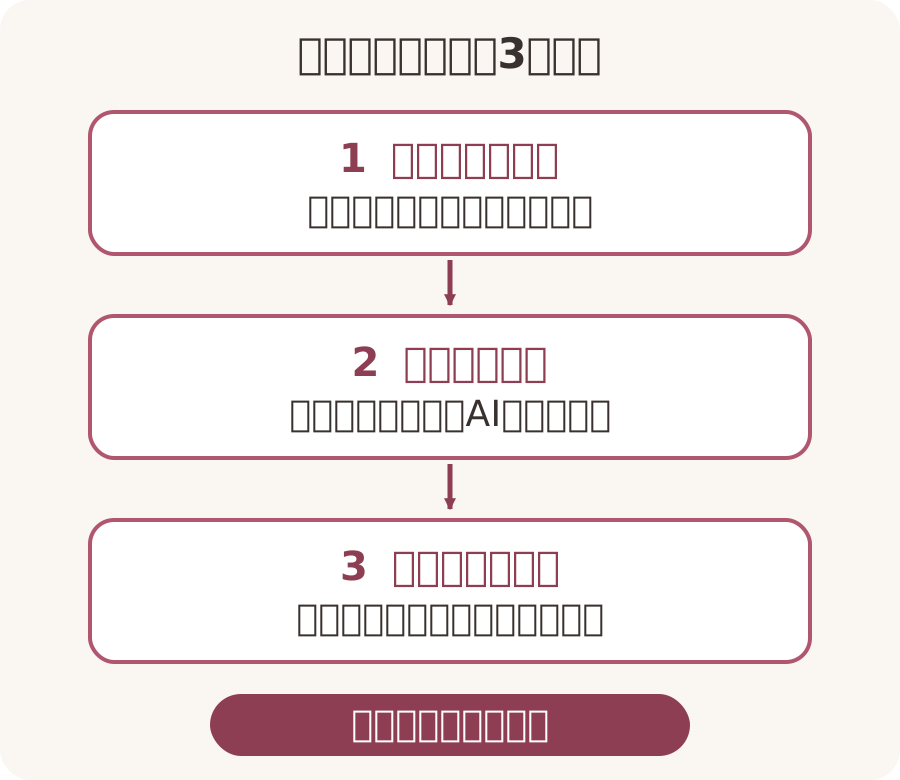
最初に分ける3つの確認先
媒体の規約だけを読んでも、在籍店が決めた更新回数や承認手順までは分かりません。反対に、お店の説明だけでは、投稿画面の公開範囲やエラー表示が変わった時に判断できません。3つを別々に確認します。
| 確認先 | 見る内容 |
|---|---|
| 媒体の公開情報 | 利用規約、公式ヘルプ、投稿機能の案内。 |
| 在籍店の運用 | 使える写真、投稿回数、確認担当、同時投稿、AI写真と注記の扱い。 |
| 投稿直前の画面 | 選択した公開範囲、写真・動画、タイトル、本文、エラー表示。 |
公開ページは確認した日の記録です。画面や運用が変わった時は、古いメモより現在の公式画面と在籍店の案内を優先してください。
ヘブンの公式公開ページで確認できたこと
投稿方式と公開範囲
シティヘブンネットの写メ日記リニューアル案内には、画像なしでは投稿できないこと、本文内へ画像を添付しない方式であること、公開範囲が「全公開」と「マイガール限定」の2つであることが示されています。フリーポスは投稿から24時間後に消え、履歴も残らない案内です。これは公開されている機能説明であり、投稿時には実際の姫デコ画面も見ます。[1]
同時投稿と保持期間
管理画面FAQでは、ヘブンから他媒体・公式サイトへの同時投稿にはお店側の設定が必要とされています。通常の写メ日記など、対応する投稿種別も限られます。反対方向の転送でも、宛先、登録メール、媒体側の制限、NG単語などが掲載されない理由として挙げられています。日記の保持期間は3か月との案内もあります。[2]
会員規約では、第三者の知的財産権、肖像権、プライバシーなどを侵害する行為や、公序良俗・法令に反する行為が禁止されています。該当するおそれがあると運営が判断した情報は、事前通知なく全部または一部を削除できる規定です。[3]
バニラで公開確認できた範囲
共通利用規約
高収入求人情報バニラの利用規約は、18歳未満の閲覧・利用を禁止し、第三者の著作権、商標権、プライバシー権、肖像権などを侵害する行為、他人になりすます行為、法令に反する行為などを禁止しています。これはサービス全体の共通規約で、写メ日記の画像寸法や入力上限をまとめた投稿マニュアルではありません。[4]
バニラボの注意記事
バニラ公式メディア「バニラボ」の公開記事では、他人の素材を無断使用しないこと、過度な露出や性的表現を避けること、第三者の映り込みや撮影場所の許可を確認することが案内されています。規約から外れた写真・動画が削除される場合があるという説明もあります。[5][6]
| 確認できたもの | 扱い方 |
|---|---|
| 共通利用規約 | 権利侵害、なりすまし、法令違反など、サービス全体の禁止事項として確認。 |
| バニラボの記事 | 写真・動画を扱う一般向けの注意記事として参照。 |
| 公開確認できない細目 | 投稿画面の入力上限、同時投稿、AI写真の扱いは在籍店と現在画面へ確認。 |
バニラボの記事を、全店舗に共通する投稿審査表や、AIで作った写真の掲載可否を示す公開マニュアルとしては扱いません。ファイル形式・容量、同時投稿の設定、AI写真の注記、店舗ごとの承認手順は、現在の管理画面と在籍店へ確認します。
写真は、媒体へ送る前に権利と背景を見る
本人の写真でも、背景に別の人、キャラクター、店内の掲示、住所につながる物が入る場合があります。利用規約の文言だけで判断せず、使う1枚を拡大して確認します。
AI写真の一般的な確認点はAI写真を写メ日記に使うときの決まり、写真そのものの公開範囲は写メ日記の写真・自撮り、加工内容の整理は写メ日記の加工はどこまで?に分けています。
「確認できた」と「未確認」を同じ表に混ぜない
確認表には、媒体名だけでなく根拠まで書きます。「前に載った」「別のお店で使えた」は、現在の自分の投稿条件を示す根拠にはなりません。
| 確認欄 | 記録する内容 |
|---|---|
| 媒体・投稿種別 | ヘブン/バニラ、通常日記/限定公開など。 |
| 公開範囲 | 投稿画面で選んだ範囲。名称もそのまま記録。 |
| 写真・動画 | 本人素材か、第三者の権利や背景に問題がないか。 |
| 加工・AI | 補正かAI画像か。媒体・在籍店の回答と必要な注記。 |
| 本文の事実 | 日付、出勤時間、服、場所、出来事が写真と合うか。 |
| 同時投稿 | 送信先、対応する投稿種別、お店側の設定。 |
| 確認した相手 | 公式URL、投稿画面、在籍店の担当者。 |
| 確認日・結果 | 日付と「可/保留/不可」。未回答は保留のまま。 |
同じ下書きでも、同じ結果になるとは限らない
1つの本文と写真を用意しても、媒体ごとに公開範囲、対応する投稿種別、禁止文字、転送設定が違う場合があります。ヘブンの公式FAQでも、同時投稿にはお店側の設定が必要で、投稿種別によって対象外になることが示されています。[2]
| 確認する所 | 次の行動 |
|---|---|
| 媒体 | どこからどこへ送る設定かを記録する。 |
| 投稿種別 | 通常日記、限定投稿など、使った種別を確認する。 |
| 設定 | 在籍店の担当者へ、媒体側の転送設定を確認する。 |
| 表示 | エラー文と発生時刻を控え、本文を何度も変える前に相談する。 |
バニラへの同時投稿については、今回確認した公式公開ページだけでは全店共通の仕様を確定できませんでした。「ヘブンに載ったからバニラにも載る」とは判断せず、それぞれの投稿画面で掲載結果を確認します。
投稿前は4手順で止まれるようにする
- 公式ページを開く現在の規約・ヘルプを確認。
- 在籍店へ見せる写真、加工・AI、本文、掲載先を1組にする。
- プレビューで照合公開範囲、写真、タイトル、本文、注記を見る。
- 未回答は保留回答者と確認日を記録して止める。
確認の目的は投稿数を増やすことではなく、本人が出したくない情報や、権利のない素材、事実とずれた説明を公開前に止めることです。写真と本文の照合には写メ日記の写真整理の確認表も使えます。
迷いやすい5問
写真と下書きの準備をまとめたい方へ
ご本人が確認して、使う候補を選ぶ準備へ
ILおまかせの提供内容と受付条件は、申し込み案内で確認できます。使う写真と投稿はご本人が選びます。申し込む前にも、媒体の公開情報、在籍店の運用、投稿直前の画面を分け、使う写真と本文を1組にして確認してください。公式ページのURL、確認日、回答者を残し、回答のない項目は「使える」に変えず、公開せず保留にします。媒体と在籍店の掲載条件は、申し込みとは別にご確認ください。