読みもの / 加工と掲載の判断
写メ日記の加工はどこまで?自然さとお店のルールの確認
写メ日記の写真を加工したら、自分らしさが薄れた気がする。加工は、元画像と比べて違和感が残るか、お店と掲載先で認められるかを確かめて判断します。直す順番と、使わずに戻す目安を整理しましょう。
この記事の目次
加工の限度は、数字より「何を変えるか」で考える
このガイドでは、明るさや切り取りを整えることを「補正」、顔・体形・場面などの内容を変えることを「作り替え」と呼び分けます。これは判断を整理するための区分です。アプリの機能名だけで、投稿してよいかは決まりません。
| 確認点 | 判断・次の行動 |
|---|---|
| 明るさ・色 | 元の写真と比べ、肌や服の色が違いすぎないかを見る。 |
| 切り取り・背景 | 隠したい情報が残っていないか、写真の意味まで変わっていないかを見る。 |
| 輪郭・体形・場面 | 本人や実際の出来事との違いが大きくならないかを確認し、お店へ相談する。 |
「何%ならよい」と一律には決めず、変更した部分を説明できる状態にします。加工の強さを下げても違和感が残るときは、別の写真を使う選択肢も残しておきましょう。
不自然さは、元画像と並べて確認する
加工前の写真を残し、変更後と行き来して比べます。小さな画面で整って見えても、拡大すると目の周りや髪の境目、服の柄などが気になることがあります。撮影時の光を直したい場合は、自撮りの光とカメラ位置の整え方も確認してください。
気になる箇所をさらに加工で重ねて隠す前に、変更を戻して比較します。自分が伝えたい雰囲気とかけ離れるなら、その写真を使わないことも判断の一つです。ここで示す確認手順は編集上の提案で、仕上がりの合格を保証するものではありません。
直す順番を決めると、やり過ぎに気づきやすい
先に切り取る範囲を決め、次に明るさと色を整え、最後に細部を見ます。一度に複数の機能を重ねず、変更するたびに元画像へ戻って確認する方法を試してください。公開したくない情報は、ぼかしだけに頼らず、画面から外せるかも考えます。
- 範囲を整える公開したい構図に切り取る。背景と反射も見る。
- 明るさ・色を整える一つずつ調整し、元画像と比べる。
- 細部で判断する顔・手・服・背景を拡大。違和感が残れば戻す。
加工を続けるか、写真を替えるか
| 確認点 | 判断・次の行動 |
|---|---|
| 明るさだけが気になる | 調整前後を比べ、服や肌の色も確認する。 |
| 消した所が不自然 | 元へ戻して切り取りを見直すか、別の写真を選ぶ。 |
| 自分の顔や体形から離れる | 変更を戻す。判断に迷う状態では投稿を保留する。 |
お店には、使う写真と加工内容を一緒に確認する
お店や掲載先によって写真の扱いは異なります。「加工は大丈夫ですか」だけで終わらず、顔の見せ方、変える部分、AIで作った写真かどうか、注記の出し方を分けて確認しましょう。写真を見せる必要がある場合は、お店が指定する連絡方法を使います。
かっこの部分を自分の状況に直して使ってください。回答が分からない、担当者によって違うという場合は、確認できるまで掲載を待ちます。この記事は、特定のお店や媒体の掲載許可、個別の法的可否を判断するものではありません。
ILの写真は、明るさだけを直す加工とは何が違う?
ILおまかせの写真機能は、ご本人の写真1枚をもとに、構図や場面の違う候補をAIで作る仕組みです。元の写真の明るさを直すだけでなく、元にはなかった場面を作るため、実際に撮影した写真と区別して扱います。
| 確認点 | 判断・次の行動 |
|---|---|
| 明るさなどの補正 | 元の場面をどう見せるかを整える。変更した箇所と残した情報を確認する。 |
| ILのAI写真 | 元写真をもとに別の構図・場面の候補を作る。本人らしさと生成された内容を確認する。 |
| どちらにも必要 | 本人が使うか決め、お店と掲載先の条件を確かめる。 |
元画像と、作られた場面を見比べる
見本は、元画像も含めてAIで作った架空の成人モデルです。実在する利用者の写真や利用成果ではありません。
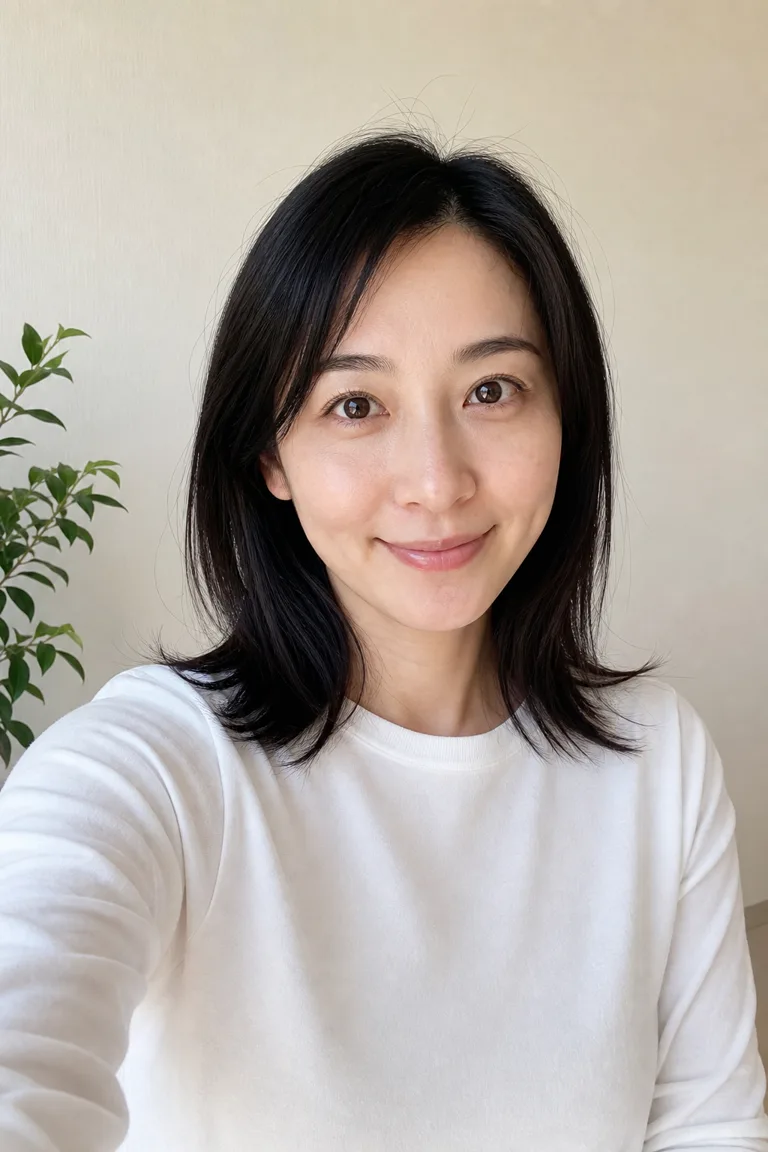
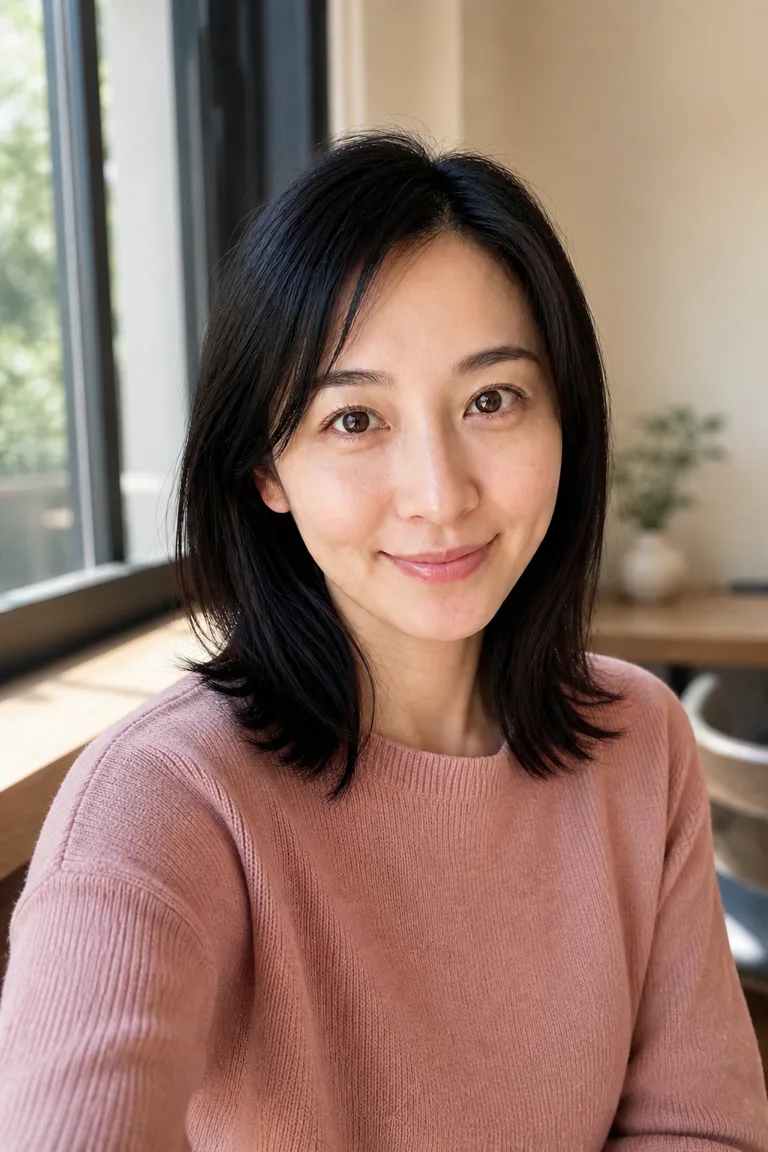
見本のカフェは生成した場面です。「今日ここへ行きました」といった実体験の説明には使いません。AIで作る写真でも、顔・身体・服・背景の確認は必要で、毎回希望どおりになるとは限りません。
写真1枚の登録後も、本人が確認して選ぶ
ILは18歳以上の方が対象で、登録するのはご本人の写真のみです。現在は山梨県外の方が対象と利用条件に記載されています。ビデオ通話による本人・年齢確認が済んでからAI写真を作成し、使う写真と投稿はご本人が決めます。利用条件
- 登録・同意本人の写真を用意し、素材の扱いを確認。
- 本人・年齢確認ビデオ通話で確認。確認前には作成しない。
- 仕上がりの選択本人が見比べて決める。自動投稿はしない。
- 掲載条件の確認お店のルールと、写真ごとの注記を確認。
個人版ではトップレスの写真は作成しません。ILのAI写真を掲載するたびに「※この写真はAIで作成したイメージです」などの注記が必要です。注記を付けることと、掲載先で認められることは別です。本人確認・同意・AI写真の注記の詳しい説明もご確認ください。
注記は写真と一緒に読める位置へ
利用できるプラン、写真の要件、枚数の上限と受付状況は料金と条件の画面で確認してください。1枚の登録だけで提供内容や仕上がりが決まるわけではありません。写真の保管や削除の窓口はプライバシーポリシーに記載されています。
加工したあとに迷ったら、元画像へ戻る
投稿前に、元画像と仕上がりを並べ、顔・身体・背景・説明文を確認します。写真だけを整えても、文章が実際と違う場所や服装を伝えていたら、写真と本文を一緒に直してください。確認が終わらないときは、投稿を保留する判断を残します。
迷ったときの答え合わせ
写真を用意する負担を見直したい方へ
ご本人の写真1枚から、候補を選ぶ準備へ
ILおまかせは、ご本人の写真をもとに構図や場面の違う候補を作る仕組みです。顔・身体・服・背景を確認し、使う写真と投稿はご本人が決めます。
18歳以上・本人の写真のみが対象です。現在の地域条件、本人確認、写真を利用できるプランと枚数の上限、受付状況を申込画面でご確認ください。内容を確かめてから、お申し込みください。